第一步:硬件选择#
1. 上传设备#
请确保你的硬件可以正常工作,并正确安装了Linux系统。安装Linux的步骤根据设备不同而异,请自行查找相关教程。
我使用的是中国移动的和家亲CM311-1a电视盒子,DC12V供电,支持网线连接。这类电视盒子保有量大,价格低廉,在闲鱼上五六十元就可以买到一个使用晶晨S905系列芯片的电视盒子,性价比很高。
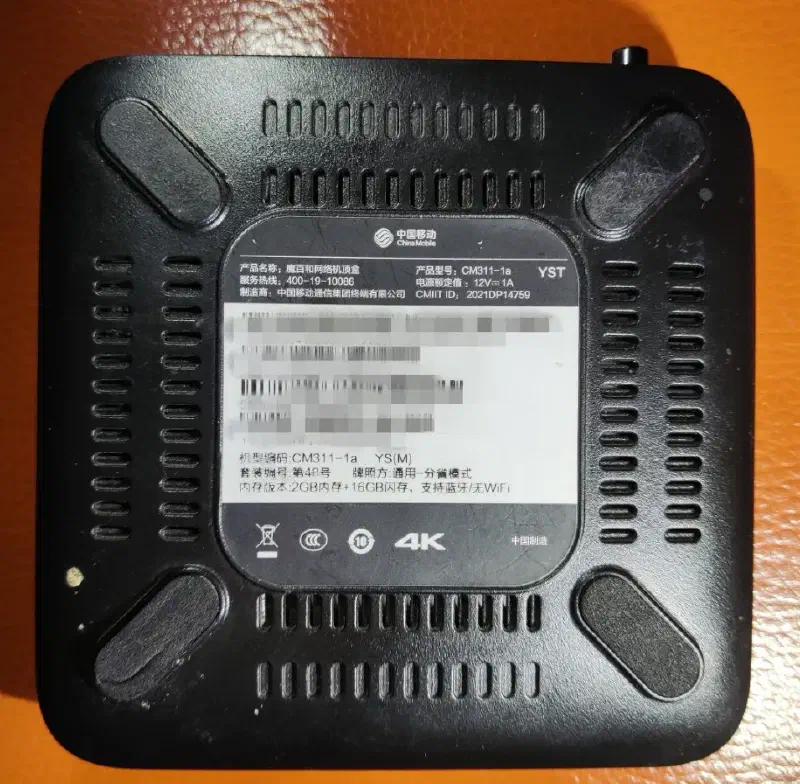
如果对电视盒子的稳定性不太放心,推荐使用树莓派、香橙派等开发板。除非你所处的位置飞机流量很大,数据量庞大,CPU性能不低于树莓派2B就足够了。实在不行,可以少开几个Docker容器。当然,使用X86架构的工控机或退役电脑也是不错的选择,只是功耗较高。
2. SDR设备#
我使用的是飞常准定制的有滤波放大器的SDR设备。当然,使用RTL2832U小蓝棒配合DIY滤波放大器也能取得不错的效果。下文中使用的信号解码容器支持RTLSDR、BladeRF、Modes-Beast和GNS5894等多种方案。
3. 天线#
我使用的是华鸿定制的1090MHz玻璃钢天线,从阿里巴巴找工厂加微信订购,价格约120元一根。
你也可以使用最便宜的吸盘天线,用钳子将金属棒剪至6.75cm长度,效果也不错。
第二步:连接设备#
将天线、SDR设备和控制设备按顺序连接。注意ADS-B信号频率为1090MHz,所以天线尽量放置在窗外或楼顶,并做好防水防雷措施。
第三步:安装Docker环境#
建议使用Docker官方脚本进行傻瓜式安装:
curl -fsSL https://get.docker.com | bash -s docker你可以在此命令后附加--mirror参数设置镜像源,以提高国内服务器下载Docker的速度:
curl -fsSL https://get.docker.com | bash -s docker --mirror Aliyun安装成功后,可以通过docker --version命令查看Docker版本信息。

第四步:安装各类Docker容器#
1. 安装Portainer-CE#
Portainer-CE是一个用于Docker可视化管理的工具,推荐优先安装。
运行以下命令:
docker run -d -p 9000:9000 --name portainer --restart always -v /var/run/docker.sock:/var/run/docker.sock portainer/portainer-ce安装完成后,打开浏览器访问http://设备IP:9000,即可打开Portainer-CE的管理界面。首次启动需要设置用户名和密码,连接环境时选择本地环境即可。
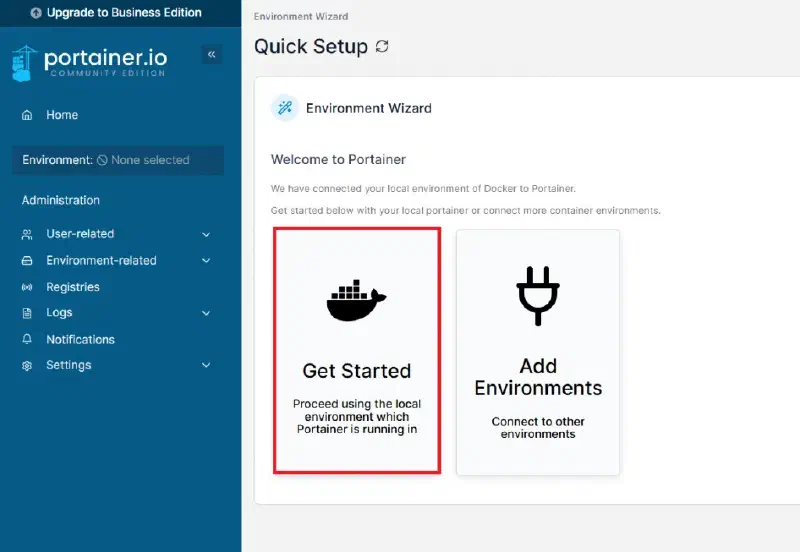
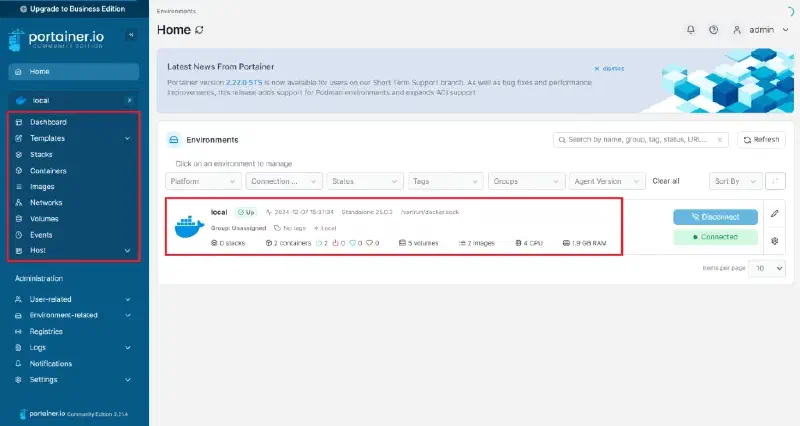
此时,你可以在主页看到本地主机,左侧边栏可以管理容器(containers)和镜像(images)。
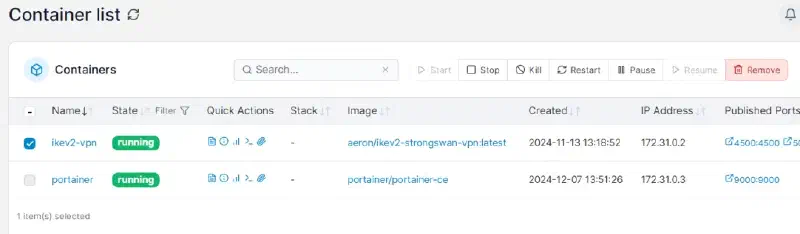
2. 安装Readsb-protobuf#
Readsb-protobuf用于解码ADS-B信号。
首先,通过SSH登录到设备,确认可以通过lsusb等命令识别到SDR设备。若无法识别,可以尝试重新插拔几次。
然后,运行以下命令安装(首次运行会自动下载镜像,时间较长,请耐心等待):
docker volume create readsbpb_rrd
docker volume create readsbpb_autogain
docker run \
-d \
-it \
--restart=always \
--name readsb \
--hostname readsb \
--device /dev/bus/usb:/dev/bus/usb \
--net=host \
-e TZ=Asia/Shanghai \
-e READSB_DCFILTER=true \
-e READSB_DEVICE_TYPE=rtlsdr \
-e READSB_FIX=true \
-e READSB_GAIN=autogain \
-e READSB_LAT=<纬度> \
-e READSB_LON=<经度> \
-e READSB_MODEAC=true \
-e READSB_RX_LOCATION_ACCURACY=2 \
-e READSB_STATS_RANGE=true \
-e READSB_NET_ENABLE=true \
-v readsbpb_autogain:/run/autogain \
-v readsbpb_rrd:/run/collectd \
--tmpfs=/run:exec,size=64M \
--tmpfs=/var/log:size=32M \
ghcr.io/sdr-enthusiasts/docker-readsb-protobuf:latest注意:将<纬度>和<经度>替换为你设备所在位置的准确经纬度。建议使用谷歌地图确定,避免使用火星坐标系带来的偏移。
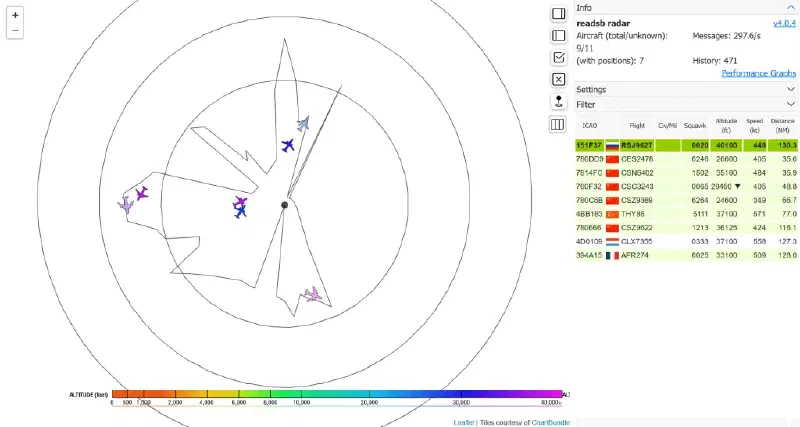
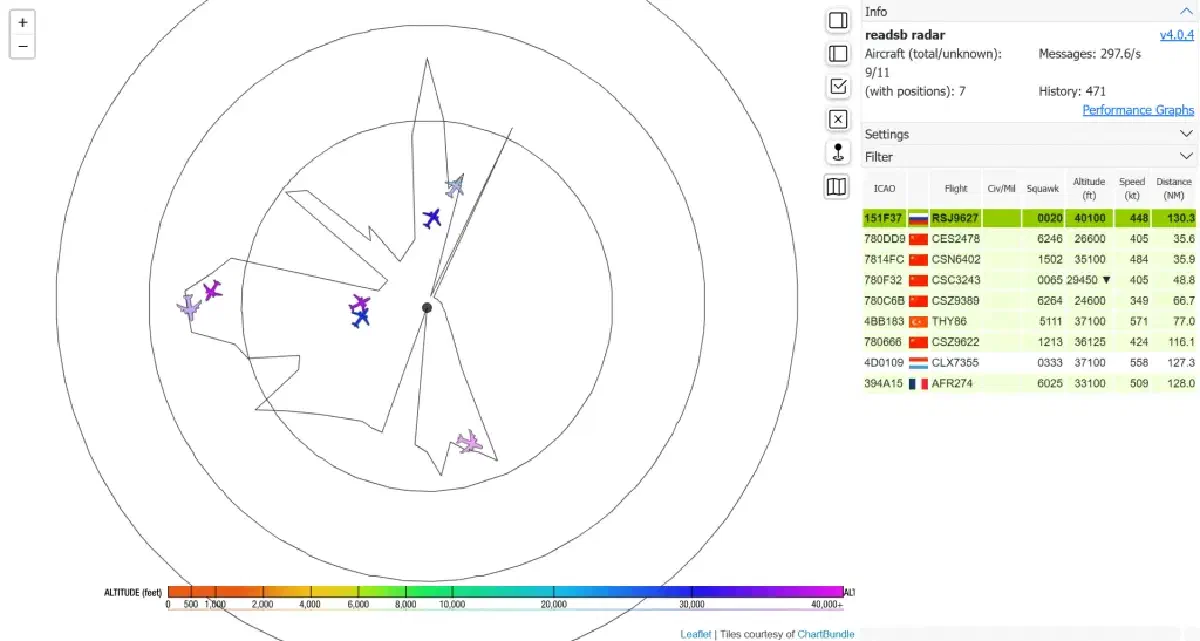
命令运行成功后,打开浏览器访问http://设备IP:8080,就可以看到飞机信息。如果地图无法加载,是因为软件默认使用OpenStreetMap的开源地图,国内网络可能受限。
3. 安装飞常准上传Docker#
飞常准上传Docker用于将解码数据上传至飞常准平台。项目主页有详细教程,可参考此处摘抄。
推荐新手使用命令行传递参数:
docker run -d \
--restart=always \
--name feeyo-feed \
--net host \
dextercai/feeyo-adsb-golang:latest /app/feeyo-adsb-golang \
-use-file=false -feeyo-url=https://adsb.feeyo.com/adsb/ReceiveCompressADSB.php \
-ip=127.0.0.1 -port=30003 -uuid=你的UUID
注意:将"你的UUID"替换为自己的UUID。若没有UUID,可以使用该脚本作者制作的UUID生成网站生成。请牢记并保存该UUID。
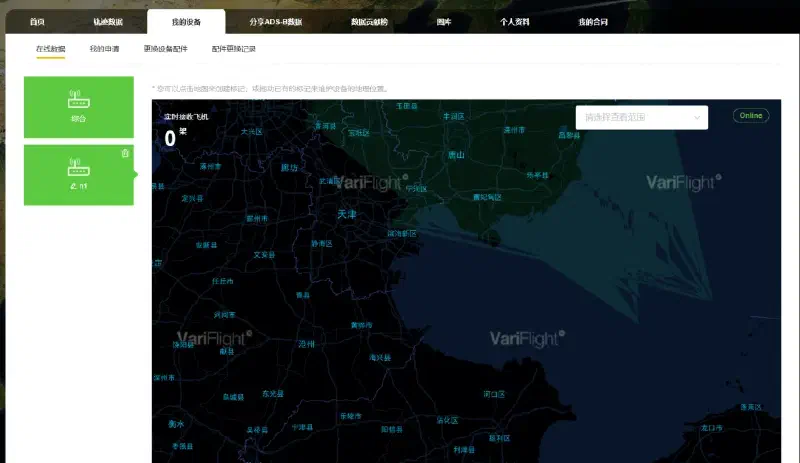
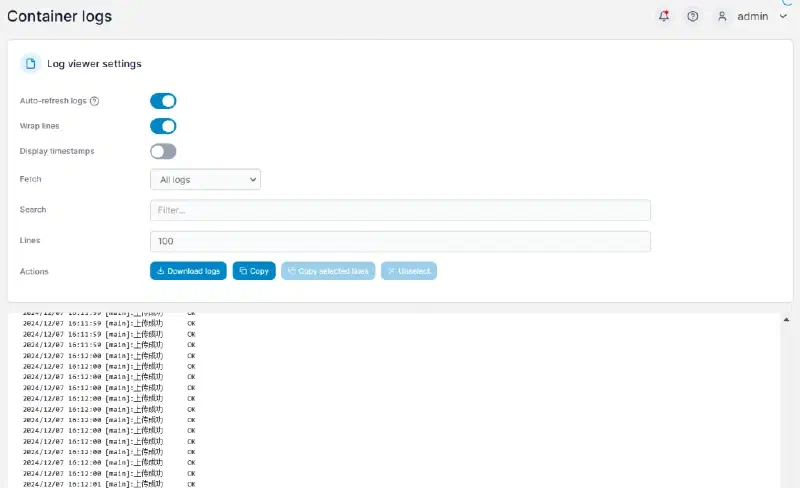
至此,已完成最基本的ADS-B信号解码和上传过程。打开浏览器访问https://flightadsb.variflight.com/device/index/你的UUID,可以查看飞常准采纳的飞机数量和位置信息。如需监控容器运行状态,可以在Portainer-CE中查看容器日志。