文章概述#
Chromebook 刷 Windows 后最常见的问题是声卡无法识别,导致无法发声。这是因为 Chromebook 原生采用 ARM 或特殊的 x86 硬件,Windows 官方未适配其驱动。幸运的是,开源社区中的 Coolstar 团队提供了免费的音频驱动解决方案。本文将逐步教你如何安装这个驱动,恢复声卡功能。
为什么 Chromebook 需要安装驱动?#
Chromebook 硬件的特殊性#
Chromebook 原生使用 Chrome OS,期间配套的音频芯片(通常是 Intel HDA 或高端��片)缺乏标准 Windows 驱动。刷 Windows 后,系统无法自动识别这些硬件,甚至被分类为"未知设备"。
Windows 官方不支持#
由于 Chromebook 是小众设备,微软官方不会为其开发驱动。因此需要借助第三方社区(如 Coolstar)的努力,通过破解与适配来实现兼容。
关键步骤概览#
- 关闭安全启动 → 允许加载未签名驱动
- 安装 UWD(Universal Windows Driver 基础框架) → 提供驱动运行环境
- 关闭驱动签名验证 → 使用破解驱动
- 安装声卡驱动 → 识别硬件并恢复音频功能
安装前的准备工作#
系统与硬件要求#
- 操作系统:Windows 10 或 Windows 11(建议 22H2+)
- 权限:管理员账户
- 磁盘空间:至少 500MB 空闲空间
- 网络:稳定网络连接(下载驱动包)
- 兼容设备:主要支持 Intel 第 10-12 代 CPU 的 Chromebook(如 HP C1030、Lenovo 系列)
准备清单#
- 获取管理员权限
- 备份重要数据
- 关闭杀毒软件(避免误报)
- 准备下载驱动文件
- 留足安装时间(整个过程可能需要 20-30 分钟)
完整安装教程#
预览安装效果#
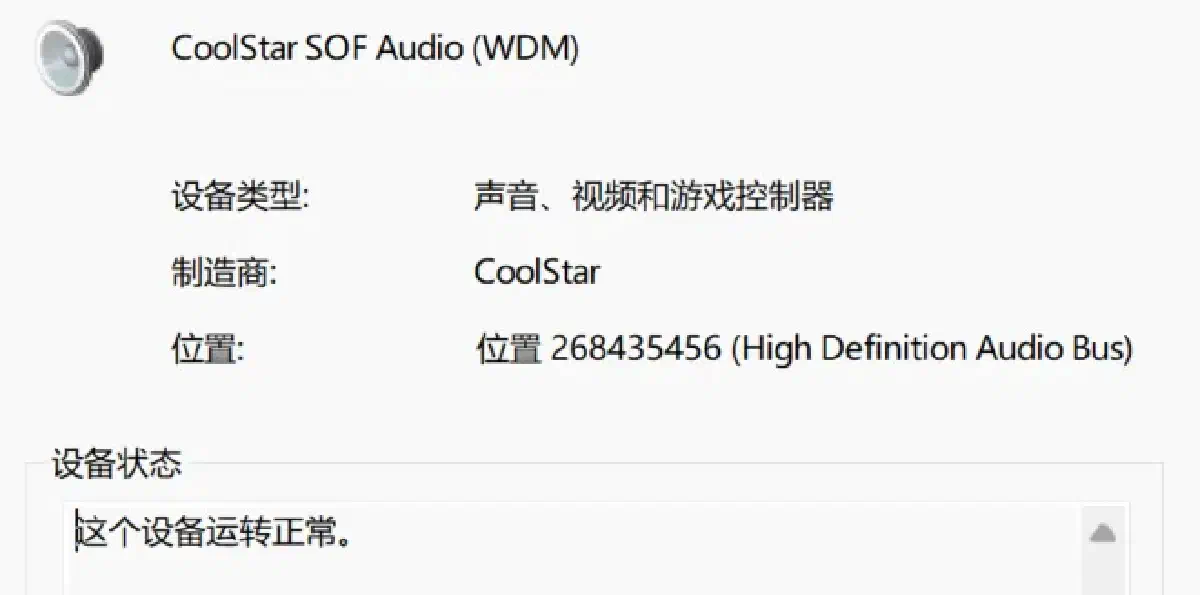
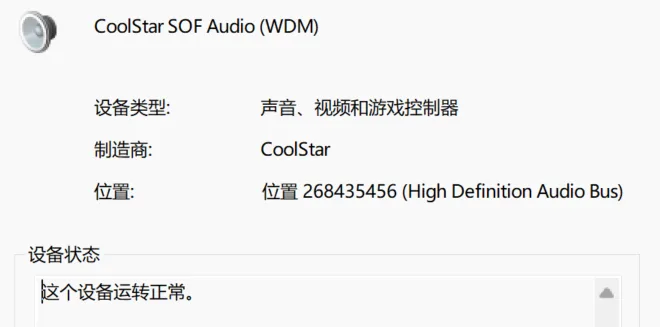
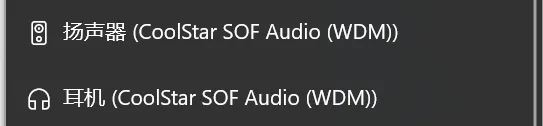
先上一个安装好后的样子:
第一步:进入 BIOS 并关闭安全启动#
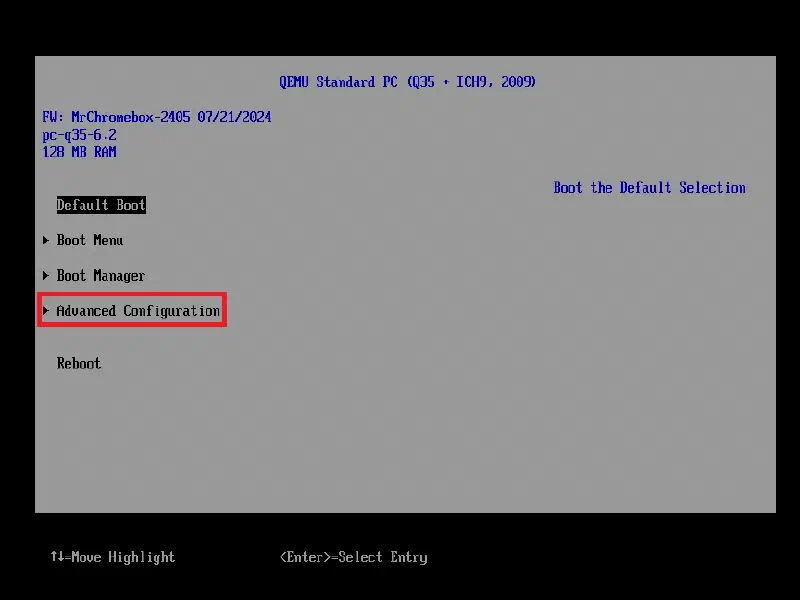
- 关机后重启,进入 BIOS 界面(通常按
ESC或DEL或F2) - 找到 Advanced Configuration 或 Security 选项
- 定位 Secure Boot(安全启动)选项,将其设置为 Disabled(禁用)
- 保存并退出
关闭安全启动的目的是允许 Windows 加载未签名的驱动程序(破解驱动)。
第二步:获取并准备驱动文件#
- 下载驱动包:下载地址
- 若杀毒软件报毒,请暂时关闭杀毒软件再下载(这是假报,驱动本身安全)
- 解压到易于访问的位置(例如桌面或
C:\Drivers\)
第三步:安装 UWD(通用 Windows 驱动框架)#
UWD 是驱动程序的运行基础框架,必须先安装。
- 打开解压后的驱动文件夹
- 找到 UWD 相关的安装程序,双击运行
- 按照安装向导完成安装(过程中需要重启计算机)
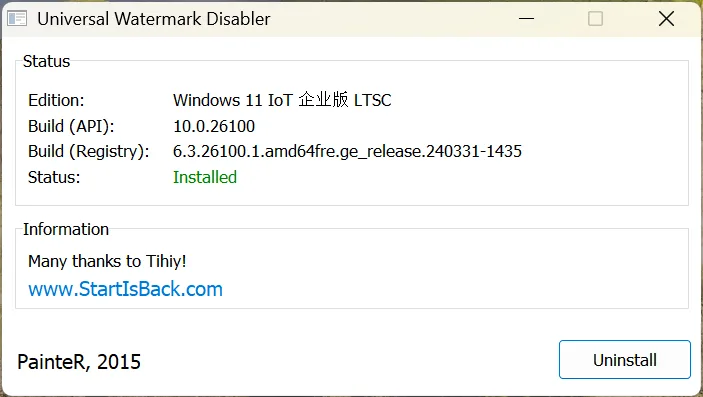
- 重启后,打开驱动包验证安装效果(应显示类似下图):
第四步:安装声卡驱动程序#
- 打开驱动包中的 Coolstar-audio-driver 安装程序
- 点击"安装"按钮
- 若出现报错,无需紧张,试试以下方法:
- 再试几次(重复点击安装,有时网络波动导致)
- 检查是否以管理员身份运行
- 确保已关闭杀毒软件和防火墙
第五步:卸载冲突驱动#
在安装破解驱动前,必须删除系统中的冲突驱动:
- 打开 控制面板 → 程序和功能(或 设置 → 应用 → 应用和功能)
- 查找以下两个驱动,逐一卸载:
csaudiointsofsklhdaudbus
- 卸载时会提示重启,暂时先不重启,继续后续步骤
第六步:关闭驱动签名验证#
这一步很关键,关闭签名验证才能加载破解驱动。
- 以管理员身份打开"命令提示符"或"PowerShell"
- 按
Win + X,选择 Windows Terminal (Admin) 或 Command Prompt (Admin)
- 按
- 复制以下命令并粘贴,然后按
Enter:bcdedit /set testsigning on - 若操作成功,会显示:
操作成功完成。

⚠️ 重要:如果显示权限错误,请确认是以管理员身份打开的命令行工具。
第七步:安装破解声卡驱动#
- 返回驱动文件夹,找到 “声卡破解” 或 “Audio Driver” 文件夹
- 其中包含两个
.inf文件:csaudiointcsof.infcsaudiointcsof.inf(注:两个文件名可能相同,均需安装)
- 右键点击第一个文件 → 安装驱动程序
- 按照提示完成安装
- 重复对第二个文件执行相同操作
- 安装完成后重启计算机
第八步:安装 Type-C / 雷电驱动(可选)#
如果你的 Chromebook 支持 Type-C 或 Thunderbolt 连接,可选择安装:
- 打开驱动文件夹中的 “Type-C 驱动” 子目录
- 找到以下两个
.inf文件:inteltcss.infintelpmc.inf
- 分别右键安装(步骤同第七步)
- 根据 BIOS 提示重启(如果有)
注意:我测试的 HP C1030 不支持雷电,所以 Type-C 驱动可用性因设备而异。建议先安装音频驱动,若 Type-C 需要再补装。
常见问题排查#
问题 1:安装后仍无声音#
症状:设备管理器已识别声卡,但播放无声
解决方案:
- 打开 设备管理器(
Win + X→ 设备管理器) - 展开 音频输入和输出,查看声卡状态
- 若显示 ❌(设备错误),查看详细错误代码
- 常见错误与解决:
- 代码 10(STATUS_DEVICE_POWER_FAILURE):驱动加载失败,重启即可
- 其他错误:更新 BIOS 或尝试重装驱动
问题 2:显示"许可证冲突"错误#
症状:安装驱动时提示 {许可证冲突} 系统检测到你的注册产品类型有篡改现象
原因:驱动签名验证未正确关闭
解决方案:
- 重新执行第六步的命令
- 使用 PowerShell 验证状态:应显示
bcdedit /enum | grep testsigningtestsigning Yes - 若未生效,尝试重启后重新执行第六步
问题 3:杀毒软件阻止驱动安装#
症状:安装时被 Windows Defender 或其他杀毒软件中断
解决方案:
- 临时关闭杀毒软件(完成安装后再开启)
- 如果是 Windows Defender,可在"病毒和威胁防护"中添加驱动文件夹为例外
- 重新尝试安装驱动
问题 4:无法进入 BIOS#
症状:按 ESC / F2 / DEL 等都进不了 BIOS
解决方案:
- 不同品牌 Chromebook 快捷键不同,常见的有:
- HP:
ESC或F10 - Lenovo:
F1或DEL - ASUS:
F2或DEL - Dell:
F2或F12
- HP:
- 可查阅你的 Chromebook 型号对应的用户手册
重要注意事项与风险提示#
⚠️ 关键警告#
- 驱动签名关闭的安全性:关闭签名验证会降低系统安全性,可能增加恶意驱动的风险。建议仅在必要时启用 Testsigning 模式,安装完成后酌情启用回来。
- 不可逆操作:更改 BIOS 设置后,如果刷回 Chrome OS,部分定制参数可能丢失。
- 系统损坏风险:极少情况下,驱动冲突可能导致蓝屏或无法启动。建议先创建系统还原点。
✅ 最佳实践#
- 备份数据:安装前备份重要文件
- 创建系统还原点:
Win + R → rstrui.exe → 创建还原点 - 迭代验证:每完成一步骤,检查系统是否正常
- 记录命令:保存第六步的
bcdedit命令,便于日后参考 - 及时更新:定期检查 Coolstar 官网是否发布新版驱动
📋 卸载驱动(若需要回滚)#
如果需要卸载驱动并恢复原状:
# 重新启用驱动签名验证
bcdedit /set testsigning off

# 在控制面板中卸载 Coolstar 驱动
# 设置 → 应用 → 应用和功能 → 搜索 Coolstar → 卸载
重启后即可恢复。
推荐配置与兼容性#
已测试兼容设备#
- ✅ HP C1030:完美支持(部分型号音频效果最佳)
- ✅ Lenovo Yoga Chromebook:支持
- ✅ ASUS Chromebook:大多数型号支持
- ❓ Dell Chromebook:需自行验证
处理器代数支持#
驱动包主要适配 Intel 第 10-12 代 CPU 的 Chromebook:
- Intel Core i3/i5/i7 10 代及以上
- Intel Pentium/Celeron N5000/N6000 系列
音质表现#
| 驱动版本 | 音质等级 | 备注 |
|---|---|---|
| 最新版 | ⭐⭐⭐⭐ | 支持立体声和环绕音 |
| 旧版本 | ⭐⭐⭐ | 基础音频功能 |
总结与后续#
你现在已拥有#
✅ 正常的音频输出
✅ 可以播放视频、音乐
✅ 支持在线会议音频
✅ 系统声音提示恢复
后续可尝试#
- 调整音量和音频设置(设置 → 声音)
- 安装音频增强程序(如 Equalizer APO)
- 定期检查驱动更新
获取帮助#
如果遇到仍未解决的问题:
- 查阅 Coolstar 官网:https://coolstar.org/chromebook/
- 搜索社区讨论:在 Reddit 的 r/Chromebook 提问
- 本文反馈:在评论区分享你的设备型号和问题描述
致谢#
感谢 Coolstar 团队以及所有无偿分享驱动文件与技术支持的开源社区贡献者。
本文分享仅供学习和测试之用,若需商用或解除署名限制,请前往 Coolstar 官网 获取正版支持。